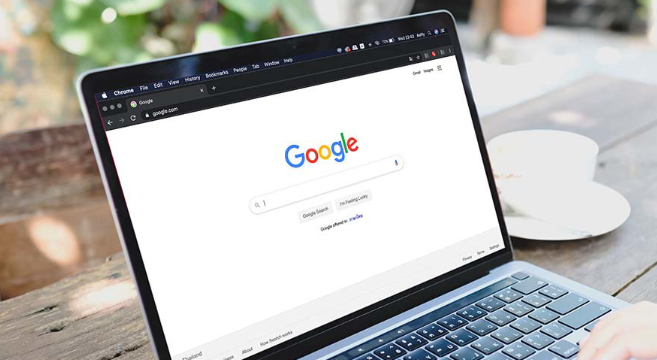
一、清除缓存和cookies
1. 打开设置:点击浏览器右上角的三个水平点图标,选择“设置”(settings)。
2. 找到清除浏览数据:在设置菜单中,向下滚动并找到“清除浏览数据”或“清除历史记录和网站数据”。
3. 选择时间范围:根据需要选择你想要清除的时间范围,通常可以选择“所有时间”,或者根据你的上网习惯选择一个具体的时间范围。
4. 执行清除:点击“清除数据”按钮,系统会提示你确认是否真的要清除这些数据。确认后,浏览器将开始清除缓存和cookies。
5. 清理浏览器扩展:如果清除缓存和cookies后,网页加载速度仍然没有改善,可以尝试删除浏览器扩展。在设置中找到“扩展”部分,然后点击“管理扩展”。在这里,你可以查看已安装的扩展,并选择不需要的扩展进行卸载。
二、使用无痕模式
1. 打开无痕模式:点击浏览器右上角的三个水平点图标,选择“无痕模式”(incognito mode)。
2. 访问网页:在无痕模式下打开你想要访问的网页。
3. 关闭无痕模式:当你完成浏览后,点击右上角的三个水平点图标,选择“退出无痕模式”。
4. 关闭浏览器:点击浏览器右上角的关闭按钮,关闭浏览器。
三、调整浏览器性能设置
1. 打开设置:点击浏览器右上角的三个水平点图标,选择“设置”(settings)。
2. 找到性能选项:在设置菜单中,向下滚动并找到“性能”或“性能与速度”。
3. 调整相关设置:根据需要调整“最小化标签页到窗口”的大小、“启动时检查更新”的频率等设置。
四、使用专用的缓存管理工具
1. 下载缓存管理工具:从互联网上搜索并下载一个适合你的浏览器的缓存管理工具,如“cleanup browser cache”等。
2. 安装并运行工具:按照工具的说明安装并运行该工具。
3. 扫描并清理缓存:运行工具后,它会扫描你的浏览器缓存,并允许你选择要清理的项目。
五、使用第三方插件
1. 寻找合适的插件:在网上搜索并找到一个适合你的浏览器的第三方缓存管理插件。
2. 安装插件:按照插件的说明安装插件。
3. 配置插件:安装完成后,根据插件的说明配置插件以适应你的浏览器。
六、定期清理浏览器数据
1. 打开设置:点击浏览器右上角的三个水平点图标,选择“设置”(settings)。
2. 找到清理数据:在设置菜单中,向下滚动并找到“清除浏览数据”或“清除历史记录和网站数据”。
3. 选择清理频率:根据需要选择你想要清理的频率,通常是每天一次或每周一次。
4. 执行清理:点击“清除数据”按钮,系统会提示你确认是否真的要清除这些数据。确认后,浏览器将开始清理缓存和cookies。
总之,通过上述步骤,你可以有效地优化谷歌浏览器的缓存,从而提升网页加载速度。但请注意,过度清理缓存可能会导致某些网页无法加载,因此请根据实际情况适度调整。