检查网络连接状态。确保设备已接入互联网且信号稳定,尝试切换不同网络环境(如WiFi与移动数据互换)验证是否为当前网络故障。使用在线测速工具检测带宽质量,若发现异常可重启路由器重新建立连接。
核实下载链接准确性。仔细核对URL地址是否存在拼写错误、多余符号或字符缺失等问题。在新标签页手动输入该链接测试访问效果,或右键选择“复制链接地址”后粘贴到地址栏直接打开。若原网页存在脚本干扰,可采用“另存为”方式绕过页面限制进行下载。
确认存储空间充足性。进入系统设置查看硬盘剩余容量,删除临时文件、无用程序等释放磁盘空间。当存储接近满额时,系统可能拒绝执行新的下载任务,此时清理后重试即可恢复正常。
临时关闭安全防护软件。部分防火墙或杀毒程序会误判Chrome为威胁而阻断下载进程。依次退出这类安全工具,完成安装后再重新启用防护功能,既能解决问题又不影响整体安全性。
校准系统时间日期设置。错误的时区配置可能导致SSL证书验证失败进而中断下载。通过控制面板调整为正确的时间和地理位置信息,保证与服务器端同步认证通过。
清除浏览器缓存记录。打开Chrome设置菜单,导航至“隐私与安全”区域,选择“清除浏览数据”并勾选缓存图片、文件及Cookie选项。刷新页面后再次尝试下载,消除旧数据造成的冲突可能性。
管理扩展插件兼容性。进入“更多工具→扩展程序”界面,逐一禁用近期新增的第三方插件,观察是否能成功下载。发现冲突项后可选择永久移除或保持禁用状态,避免影响后续使用体验。
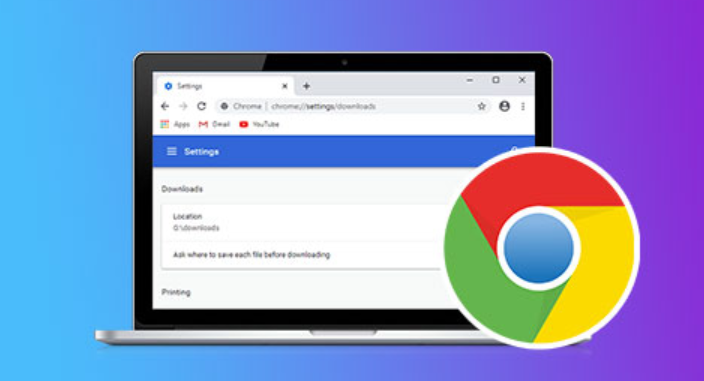
自定义下载保存路径。点击浏览器右上角设置图标,找到“下载内容”板块,点击“更改”按钮指定新的文件保存位置。某些情况下默认路径变更会导致权限不足问题,手动设置熟悉目录可有效解决此现象。
按照上述步骤逐步排查和处理,通常可以解决大部分关于Google Chrome浏览器下载失败的问题。如果问题依旧存在,建议联系官方技术支持团队获取进一步帮助。