一、打开火狐浏览器
1. 打开您的手机,找到并点击桌面或应用抽屉中的火狐浏览器图标。
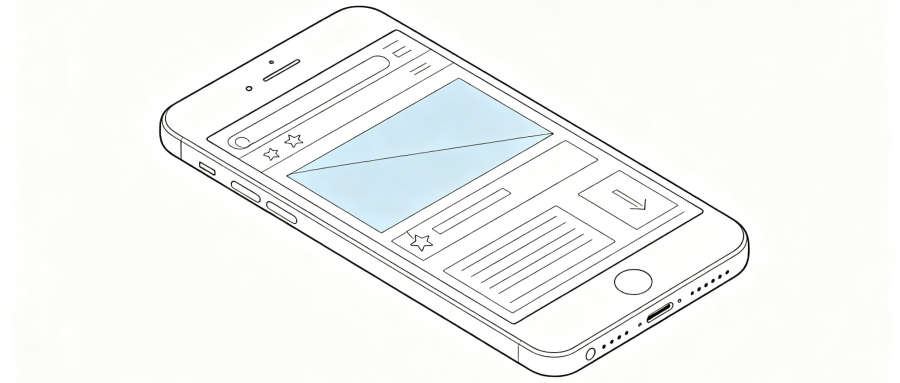
2. 启动浏览器后,您将看到主界面,包括地址栏、搜索栏、书签栏等。
二、访问火狐浏览器官网
1. 在浏览器首页,点击地址栏输入“firefox”或“mozilla firefox”,然后按回车键进入官方网站。
2. 网站页面上会有关于火狐浏览器的介绍、下载链接以及常见问题解答等。
三、选择适合的阅读模式
1. 在火狐浏览器的首页,您会看到一个明显的“更多工具”按钮,通常位于屏幕顶部或底部。
2. 点击“更多工具”按钮,然后在弹出的菜单中寻找“阅读模式”。
3. 如果您找不到“阅读模式”,可以尝试使用浏览器的搜索功能来查找相关信息。
4. 一旦找到“阅读模式”,您可以点击它以启用该功能。
四、设置阅读模式选项
1. 在火狐浏览器的阅读模式下,您会看到一个侧边栏或底部的工具栏,其中包含各种与阅读相关的选项。
2. 在这里,您可以调整字体大小、背景颜色、夜间模式等设置,以适应不同的阅读需求。
3. 根据您的喜好,您可以自定义这些选项,以便更好地享受阅读体验。
五、开始阅读
1. 当您准备好开始阅读时,只需点击一个文本区域或书签,即可跳转到相应的页面。
2. 在阅读过程中,您可以自由地切换到其他页面,而不会影响当前页面的排版。
3. 如果您需要暂停或继续阅读,可以使用浏览器提供的快捷键或菜单项进行操作。
六、关闭阅读模式
1. 当您完成阅读任务或不再需要阅读模式时,可以关闭它。
2. 在火狐浏览器的侧边栏或底部工具栏中,找到“阅读模式”选项并点击它。
3. 在弹出的对话框中,选择“关闭阅读模式”或类似的选项,然后确认关闭。
总之,通过以上步骤,您可以在火狐浏览器手机版上轻松地开启阅读模式,享受无干扰的排版和舒适的阅读体验。