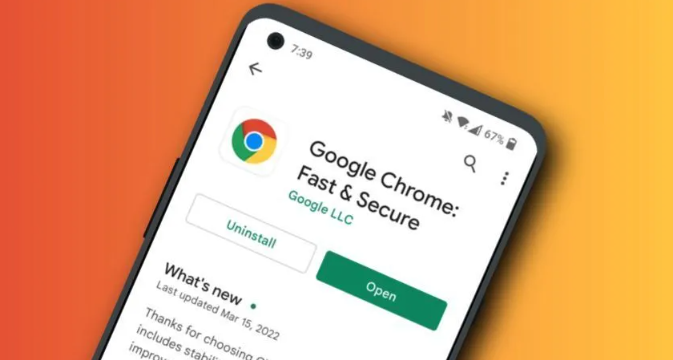
一、对于手机(Android):
1. 查找应用:
- 在主屏幕上,找到“设置”图标。
- 点击进入“设置”。
- 向下滚动并找到“应用管理”或“应用”选项。
- 点击进入“应用管理”。
2. 启用浏览器应用:
- 在应用列表中,找到“浏览器”或“网络”相关的应用。
- 点击该应用,如果它被标记为“已停用”,点击旁边的小箭头以展开更多选项。
- 选择“启用”或“恢复”。
3. 检查权限:
- 返回到“应用管理”页面。
- 找到浏览器应用,点击进入。
- 查看是否有任何权限被限制。如果有,点击“编辑”或“允许”来授予必要的权限。
4. 更新和重启:
- 检查是否有可用的更新,如果有,点击“更新”按钮。
- 重启设备,以确保更改生效。
二、对于电脑(Windows):
1. 打开“运行”对话框:
- 按下`Win + R`键,打开“运行”对话框。
- 在“运行”对话框中输入`shell:appinfo`,然后按回车键。
2. 查找浏览器信息:
- 在弹出的“应用程序信息”窗口中,查找与浏览器相关的条目。
- 通常,浏览器的名称会显示在“名称”列中。
3. 修改启动项:
- 如果浏览器被设置为“不活动”,尝试将其设置为“启动”或“自动”。
- 右键点击浏览器条目,选择“属性”。
- 在“启动”标签页中,勾选“自动”或“启动”。
4. 重启计算机:
- 完成修改后,关闭“应用程序信息”窗口。
- 重启计算机,让更改生效。
三、对于电脑(Mac):
1. 打开“终端”:
- 按下`Cmd + Space`键,打开“终端”。
- 在终端中输入`defaults`,然后按回车键。
2. 查找浏览器信息:
- 在终端中,输入`plist list /usr/lib/system/defaults`,然后按回车键。
- 浏览输出的plist文件,查找与浏览器相关的条目。
3. 修改启动项:
- 如果浏览器被设置为“不活动”,尝试将其设置为“启动”或“自动”。
- 使用文本编辑器打开`~/Library/PreferencePanes/com.apple.web browsing.plist`文件。
- 将`NSAutoLaunchEnabled`的值改为`true`。
4. 重启计算机:
- 完成修改后,关闭终端。
- 重启计算机,让更改生效。
总之,这些步骤应该能够帮助您在手机和电脑上找到并启用被隐藏或禁用的浏览器应用。如果问题仍然存在,请确保您的设备已经连接到互联网,并且有足够的存储空间来安装所需的应用。