1. 下载并安装Chrome浏览器:首先,确保您的计算机上已经安装了Chrome浏览器。您可以从官方网站(https://www.google.com/chrome)下载最新版本的Chrome浏览器。
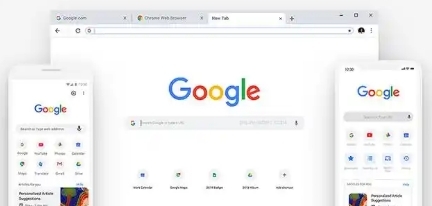
2. 首次启动界面优化:在首次启动Chrome浏览器时,您可能会看到一个欢迎页面,其中包含一个搜索栏和一个“打开新标签页”按钮。为了优化首次启动界面,您可以按照以下步骤进行操作:
- 点击屏幕左下角的“开始”按钮,然后选择“设置”>“应用”。
- 在应用列表中找到“Google Chrome”,然后点击它。
- 在弹出的窗口中,点击左侧的齿轮图标,然后选择“选项”。
- 在“选项”窗口中,找到“启动时”部分,然后勾选“显示搜索栏”和“显示新标签页”选项。
- 点击“确定”保存更改。
3. 快速配置:为了提高Chrome浏览器的性能和用户体验,您可以按照以下步骤进行快速配置:
- 点击屏幕左下角的“开始”按钮,然后选择“设置”>“应用”。
- 在应用列表中找到“Google Chrome”,然后点击它。
- 在弹出的窗口中,点击左侧的齿轮图标,然后选择“关于Google Chrome”。
- 在“关于Google Chrome”窗口中,找到“版本号”,然后点击它。这将启动一个开发者模式,允许您查看和修改Chrome浏览器的设置。
- 在开发者模式中,您可以根据需要调整各种设置,如主题、字体、隐私等。
4. 自定义快捷键:为了更好地使用Chrome浏览器,您可以自定义其快捷键。以下是一些常用的快捷键:
- F12:刷新当前页面。
- Ctrl+Shift+T:打开开发者工具。
- Ctrl+Alt+T:打开任务管理器。
- Ctrl+Shift+Esc:打开命令提示符。
- Ctrl+Shift+P:打开拼写检查器。
5. 使用插件和扩展程序:为了提高Chrome浏览器的功能和个性化体验,您可以安装各种插件和扩展程序。以下是一些常见的插件和扩展程序:
- 广告拦截器:阻止网页上的广告。
- 书签管理:帮助用户整理和管理书签。
- 密码管理器:帮助用户管理和同步各种密码。
- 翻译工具:帮助用户翻译文本。
6. 保持更新:为了确保Chrome浏览器始终保持最新状态,请定期检查并更新其版本。您可以在“关于Google Chrome”窗口中查看可用的更新。