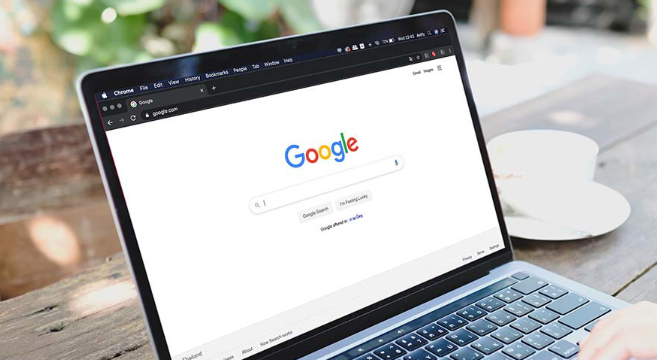
1. 首先确保你的Mac电脑已经安装了Google Chrome浏览器。如果没有安装,可以从官方网站下载并安装:https://www.google.com/intl/en_us/chrome/desktop/
2. 打开Google Chrome浏览器,点击左上角的菜单按钮(三条横线图标),然后选择“更多工具”>“扩展程序”。
3. 在弹出的扩展程序页面中,点击右上角的“+”按钮,搜索并安装你想要的扩展程序。例如,如果你想下载YouTube视频,可以在搜索框中输入“youtube-dl”,然后找到对应的扩展程序进行安装。
4. 安装好扩展程序后,你可以在浏览器的右上角找到扩展程序的图标,点击它,然后在弹出的菜单中选择你需要的功能。例如,如果你想下载YouTube视频,可以选择“下载”选项。
5. 在下载过程中,你可以通过点击浏览器右上角的“下载”按钮来暂停或继续下载。同时,你还可以在浏览器的设置中调整下载选项,如更改保存路径、设置下载速度等。
6. 完成下载后,你可以在浏览器的下载文件夹中找到下载的文件。如果需要将文件发送给其他人,可以使用邮件或其他方式进行分享。
7. 如果你需要对Google Chrome浏览器进行个性化设置,可以在浏览器的设置中进行调整。例如,你可以更改主题、添加书签、调整快捷键等。
通过以上步骤,你可以在Mac电脑上使用Google Chrome浏览器进行离线下载安装及功能配置。