1. 下载谷歌浏览器:
- 访问 https://www.google.com/intl/en_us/chrome/ 网站。
- 在页面底部,点击“更多工具”按钮,然后选择“下载 chrome”。
- 选择适合您操作系统的版本,如 windows、macos、linux 或 android。
- 点击“开始下载”,等待下载完成并运行安装程序。
- 按照屏幕上的提示完成安装过程。
2. 安装完成后的配置:
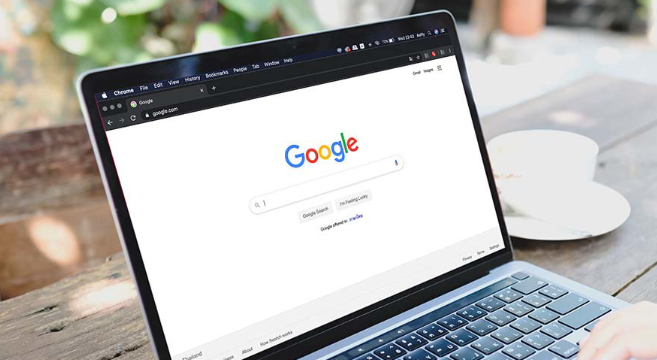
- 打开 google chrome 浏览器。
- 在地址栏中输入 `chrome://settings`,然后按 enter。这将打开浏览器的设置界面。
- 在设置界面中,您可以找到各种选项,如隐私、安全、语言等。
- 根据您的需求,可以调整这些设置,以优化您的浏览体验。
3. 导入配置文件:
- 如果您之前已经安装了其他版本的 chrome,并且想要将配置文件导入到新的版本中,可以使用以下步骤:
1. 打开 google chrome 浏览器。
2. 在地址栏中输入 `chrome://versions/`,然后按 enter。这将打开浏览器的版本历史记录界面。
3. 在版本历史记录界面中,找到您想要导入的配置文件,通常是一个名为 `default` 的文件。
4. 右键点击该文件,然后选择“导入”。这将把配置文件导入到当前版本的 chrome 中。
4. 使用插件:
- chrome 浏览器支持许多第三方插件,可以帮助您扩展浏览器的功能。要安装插件,请按照以下步骤操作:
1. 打开 google chrome 浏览器。
2. 在地址栏中输入 `chrome://extensions/`,然后按 enter。这将打开浏览器的扩展管理界面。
3. 在扩展管理界面中,您可以搜索并安装所需的插件。
4. 安装插件后,它们将出现在浏览器的扩展菜单中,可以通过点击“添加至默认设置”来启用它们。
5. 使用快捷键:
- chrome 浏览器提供了许多快捷键,可以帮助您更快速地完成任务。以下是一些常用的快捷键:
1. 按下 `ctrl + shift + n` 可以打开一个新的标签页。
2. 按下 `ctrl + shift + p` 可以打开一个命令面板,用于执行各种操作。
3. 按下 `f12` 键可以打开开发者工具,用于调试和查看网页源代码。
6. 使用同步功能:
- chrome 浏览器提供了云同步功能,可以将您的书签、密码和其他数据保存在不同的设备之间。要使用云同步功能,请按照以下步骤操作:
1. 打开 google chrome 浏览器。
2. 在地址栏中输入 `chrome://settings/`,然后按 enter。这将打开浏览器的设置界面。
3. 在设置界面中,找到“同步”部分,然后勾选“同步我的书签和密码”。
4. 确认您的设置,然后退出设置界面。现在,您的数据应该已经同步到了云端。
7. 使用隐身模式:
- chrome 浏览器提供了隐身模式,可以在不登录的情况下浏览网页。要使用隐身模式,请按照以下步骤操作:
1. 打开 google chrome 浏览器。
2. 在地址栏中输入 `chrome://flags/`,然后按 enter。这将打开浏览器的标志页面。
3. 在标志页面中,找到“隐藏模式”部分,然后勾选“允许在隐身模式下访问”。
4. 确认您的设置,然后关闭标志页面。现在,您可以在隐身模式下浏览网页了。
8. 使用开发者工具:
- chrome 浏览器提供了强大的开发者工具,可以帮助您进行网页开发和调试。要使用开发者工具,请按照以下步骤操作:
1. 打开 google chrome 浏览器。
2. 在地址栏中输入 `chrome://inspect/devices`,然后按 enter。这将打开开发者工具的界面。
3. 在开发者工具的界面中,您可以使用各种工具来查看和修改网页元素、调试代码等。
9. 使用翻译功能:
- chrome 浏览器提供了翻译功能,可以帮助您将网页内容翻译成多种语言。要使用翻译功能,请按照以下步骤操作:
1. 打开 google chrome 浏览器。
2. 在地址栏中输入 `chrome://translate/`,然后按 enter。这将打开浏览器的翻译界面。
3. 在翻译界面中,您可以选择不同的语言进行翻译,也可以手动输入文本进行翻译。
10. 使用广告拦截功能:
- chrome 浏览器提供了广告拦截功能,可以帮助您屏蔽网页上的广告。要使用广告拦截功能,请按照以下步骤操作:
1. 打开 google chrome 浏览器。
2. 在地址栏中输入 `chrome://settings/content/advanced/`,然后按 enter。这将打开浏览器的高级设置界面。
3. 在高级设置界面中,找到“隐私与安全”部分,然后勾选“阻止弹出窗口和广告”。
4. 确认您的设置,然后关闭高级设置界面。现在,您应该能够看到广告被成功拦截了。
总之,以上是一些关于如何下载、安装和配置谷歌浏览器的经验。希望对您有所帮助!